


属性の基本的な書き方
属性はタグの開始タグ内に書きます。書き方にはルールがあるので、正確に覚えましょう。
属性の構造
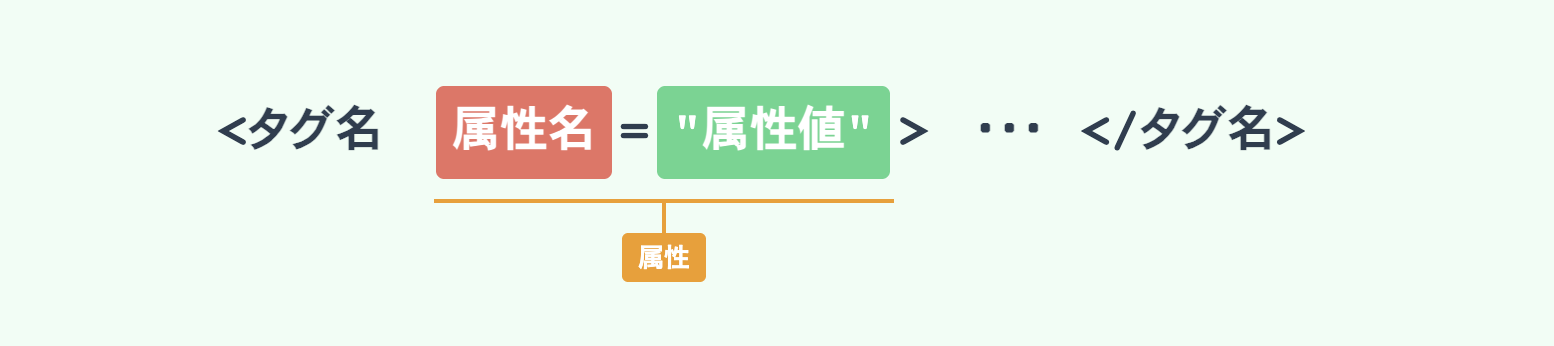
属性は属性名と属性値の組み合わせで、タグに追加情報を与えます。
属性の構成要素:
| 要素 | 説明 | 例 |
|---|---|---|
| 属性名 | 何を指定するかを表す | href, id, class |
| =(イコール) | 属性名と属性値を繋ぐ | |
| 属性値 | 具体的な値をダブルクォートで囲む | "main-text", "https://example.com" |
属性の書き方パターン
ひとつの属性を指定する場合
<タグ名 属性名="値">内容</タグ名>複数の属性を指定する場合
<タグ名 属性名1="値1" 属性名2="値2">内容</タグ名>実際の例
<!-- ひとつの属性を指定 -->
<p id="main-text">これはメインテキストです</p>

<!-- 複数の属性を指定 -->
<a href="https://example.com" target="_blank">外部サイトへ</a>
<img src="image.jpg" alt="美しい風景" width="300">
属性を書く時の重要なルール
| ルール | 説明 | 例 |
|---|---|---|
| スペースで区切る | タグ名と属性、属性と属性の間はスペース | <p id="text" class="highlight"> |
| =で値を指定 | 属性名の後に=を付けて値を設定 | id="text" |
| ダブルクォートで囲む | 属性の値は必ず”で囲む | src="image.jpg" |
| 大文字小文字を統一 | 属性名は小文字で書く | id(○) ID(×) |
よく使われる共通属性
HTMLにはどのタグにも使える共通属性があります。これらを覚えると、Webページ作りが格段に便利になります。
id属性で要素に固有の名前をつける
id属性は、ページ内でその要素を唯一の存在として識別するために使います。
<h1 id="page-title">私のブログ</h1>
<p id="introduction">はじめまして!</p>
<div id="main-content">メインコンテンツ</div>
id属性の特徴
- ページ内で1つだけ 同じid名は1つのページに1回だけ使用
- JavaScriptで操作 プログラムでその要素を簡単に見つけられる
- アンカーリンク ページ内の特定箇所へのリンクに使用
- CSS装飾も可能 特別な場合に限定的に使用(基本はclassを推奨)
class属性:要素をグループ分けする
class属性は、似たような役割の要素をグループとして管理するために使います。
<p class="important">これは重要な情報です</p>
<p class="important">こちらも重要な情報です</p>
<p class="note">補足説明です</p>
<div class="card">カード1</div>
<div class="card">カード2</div>
class属性の特徴
- 何度でも使用可能 同じclass名を複数の要素に指定できる
- 複数指定可能 1つの要素に複数のclassを指定できる
- CSSで一括装飾 同じclassの要素をまとめてスタイリング
複数のclassを指定する方法
<p class="important red-text large">重要で赤い大きな文字</p>
<div class="card featured highlight">特別なカード</div>idとclassの使い分け実例
実際のWebページでどのように使い分けるかを見てみましょう。
ブログページの例
<!DOCTYPE html>
<html>
<head>
    <title>私のブログ</title>
</head>
<body>
    <!-- ページ全体で1つだけの要素 → id -->
    <header id="site-header">サイトヘッダー</header>
    <nav id="main-navigation">ナビゲーション</nav>

    <!-- 繰り返し使われる要素 → class -->
    <article class="blog-post">
        <h2 class="post-title">記事タイトル1</h2>
        <p class="post-date">2024年1月15日</p>
        <p class="post-content">記事の内容...</p>
    </article>

    <article class="blog-post">
        <h2 class="post-title">記事タイトル2</h2>
        <p class="post-date">2024年1月10日</p>
        <p class="post-content">記事の内容...</p>
    </article>

    <!-- ページ全体で1つだけの要素 → id -->
    <footer id="site-footer">サイトフッター</footer>
</body>
</html>
名前の付け方のコツ
良い名前の付け方
- 内容・役割を表現 要素の機能や内容を明確に示す
- 分かりやすい英語 誰が見ても理解できる一般的な単語を使用
- ケバブケース推奨 単語をハイフンで繋ぐ(
main-content,user-profile) - 具体的で明確 曖昧な表現を避け、目的が明確に分かる
- 一貫性を保つ プロジェクト全体で命名規則を統一
例
<!-- 内容を表す分かりやすい名前 -->
<div id="main-content">メインコンテンツ</div>
<p class="warning-message">警告メッセージ</p>
<button class="primary-button">メインボタン</button>
避けるべき名前の付け方
- 見た目だけの表現 色やサイズなど変更される可能性がある要素
- 意味不明な略語
btn1,div01,aaaなど内容が推測できない - 日本語の使用 技術的な問題やチーム開発での混乱を避ける
- 長すぎる名前
very-long-and-complicated-section-titleなど実用的でない - 数字だけの区別
item1,item2など役割の違いが分からない
例
<!-- 見た目だけを表す名前は避ける -->
<div id="red-box"><!-- ❌ 色が変わったら意味がない --></div>
<p class="big-text"><!-- ❌ サイズが変わったら意味がない --></p>

<!-- 意味不明な名前も避ける -->
<div id="aaa"><!-- ❌ 何の要素か分からない --></div>
<p class="xxx"><!-- ❌ 何の要素か分からない --></p>
属性が必要な重要タグ
img属性で画像を表示する
img タグは画像を表示するためのタグです。このタグは必ず属性とセットで使います。
imgタグの必須属性
| 属性 | 役割 | 例 |
|---|---|---|
| src | 画像ファイルの場所を指定 | src="image.jpg" |
| alt | 画像の説明文(代替テキスト) | alt="美しい夕焼け" |
<img src="sunset.jpg" alt="美しい夕焼けの写真">alt属性は画像が表示されない時の代替テキストで、以下の重要な役割を果たします
- アクセシビリティ向上 視覚に障害のある方が読み上げソフトで画像の内容を理解できる
- ネットワークエラー対応 画像読み込み失敗時に代替テキストが表示される
- SEO効果 検索エンジンが画像の内容を理解し、検索結果に反映される
alt属性を適切に設定することで、すべての人が使いやすいWebサイトを作ることができます。
aタグ:リンクを作る
aタグはリンクを作るためのタグです。「anchor(アンカー)」の略で、このタグも属性が必須です。
aタグの必須属性
| 属性 | 役割 | 例 |
|---|---|---|
| href | リンク先のURLや場所を指定 | href="https://example.com" |
<a href="https://www.google.com">Googleへのリンク</a>リンクの種類
aタグのhref属性には様々な値を指定できます:
| リンクの種類 | href属性の値 | 例 |
|---|---|---|
| 外部サイト | 完全なURL | href="https://www.google.com" |
| 同じサイト内 | ファイル名やパス | href="about.html" |
| ページ内リンク | #とid名 | href="#top" |
| メールアドレス | mailto: | href="mailto:test@example.com" |
実践:imgとaタグを使ってみよう
実際にimgタグとaタグを使ってみましょう。以下のエディターで練習してみてください:
💡 試してみよう
- 画像のsrc属性を変更してみましょう(存在しないファイル名にするとalt属性の動作が確認できます)
- alt属性の内容を変更してみましょう
- リンクのhref属性を他のURLに変更してみましょう
- 新しいリンクや画像を追加してみましょう
HTMLコードを入力:
プレビュー:
imgタグとaタグについては第2章で詳しく学びます。
その他の便利な共通属性
title属性:ツールチップを表示
title属性を使うと、要素にマウスを重ねた時にツールチップ(小さな説明ウィンドウ)が表示されます。
<p title="これは段落要素です">文章内容</p>
<img src="cat.jpg" alt="猫" title="可愛い子猫の写真">
<a href="https://example.com" title="外部サイトに移動します">リンク</a>
実践:title属性を体験しよう
以下のエディターで、title属性の動作を確認してみましょう:
💡 試してみよう
- 各要素にマウスを重ねて、ツールチップが表示されることを確認してみましょう
- title属性の内容を変更してみましょう
- 新しい要素にtitle属性を追加してみましょう
HTMLコードを入力:
プレビュー:
style属性:直接スタイルを指定
style属性を使うと、その要素に直接CSSのスタイルを適用できます。
<p style="color: red; font-size: 20px;">赤い大きな文字</p>
<div style="background-color: yellow; padding: 10px;">黄色い背景のボックス</div>ただし、style属性は緊急時の応急処置として使い、基本的にはCSSファイルでスタイルを管理することを推奨します。
理解度チェッククイズ
HTML属性ミニクイズ
まとめ
- id属性 「一意の識別子」として使用し、ページ内で重複しないようにする
- class属性 「グループ化」のために使用し、同じスタイルを適用したい要素にまとめて指定
- alt属性は必須 アクセシビリティとSEOの両方に重要な代替テキスト
- 属性名は分かりやすく 将来的にコードを見返した時に理解しやすい名前を付ける
- 一貫性を保つ プロジェクト全体で命名規則を統一する
次回は、文章をより豊かに表現するテキスト要素について学習します。強調表現、引用など、意味を意識したマークアップ方法をマスターしましょう!